

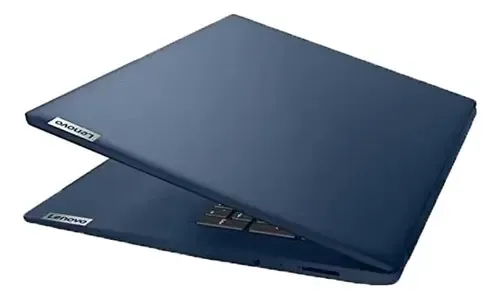
El almacenamiento de estado sólido ha revolucionado la velocidad de nuestros equipos, pero no es infalible. En esta guía, abordaremos el proceso completo de diagnóstico, sustitución física de un módulo M.2 y la puesta a punto de software en una Lenovo Ideapad, un equipo versátil que, con el mantenimiento adecuado, ofrece un rendimiento excepcional.
1. Introducción: ¿Por qué fallan los discos de estado sólido modernos?
A diferencia de los antiguos discos mecánicos (HDD), los SSD NVMe no tienen partes móviles, lo que los hace resistentes a golpes pero vulnerables a otros factores:
- Ciclos de escritura (TBW): Las celdas de memoria flash tienen una vida útil finita. Una vez alcanzado su límite de Terabytes Escritos, la unidad puede entrar en modo de solo lectura o fallar por completo.
- Altas temperaturas: La potencia de los discos M.2 NVMe genera calor. En laptops delgadas como las Ideapad, el estrés térmico prolongado puede degradar el controlador del disco.
- Picos de tensión: Fallos en la regulación de energía de la placa base pueden dañar los componentes lógicos del SSD de forma instantánea.
2. Paso a paso: Sustitución física del hardware
Herramientas necesarias
- Destornillador de precisión (generalmente Phillips #0 o #00).
- Herramienta de apertura plástica (spudger) o púa para evitar marcar el chasis.
- Nuevo disco SSD M.2 NVMe (compatible con el factor de forma 2280 o 2242).
Precauciones de seguridad y estática
Antes de tocar cualquier componente interno, es vital eliminar la carga estática de tu cuerpo. Usa una pulsera antiestática o toca una superficie metálica conectada a tierra.
Regla de oro: Lo primero que debes hacer al abrir una laptop es desconectar el conector de la batería de la placa base para evitar cortocircuitos accidentales durante la manipulación.
Sustitución del módulo M.2
- Apertura: Retira los tornillos de la tapa inferior y utiliza la herramienta plástica para soltar las grapas del perímetro.
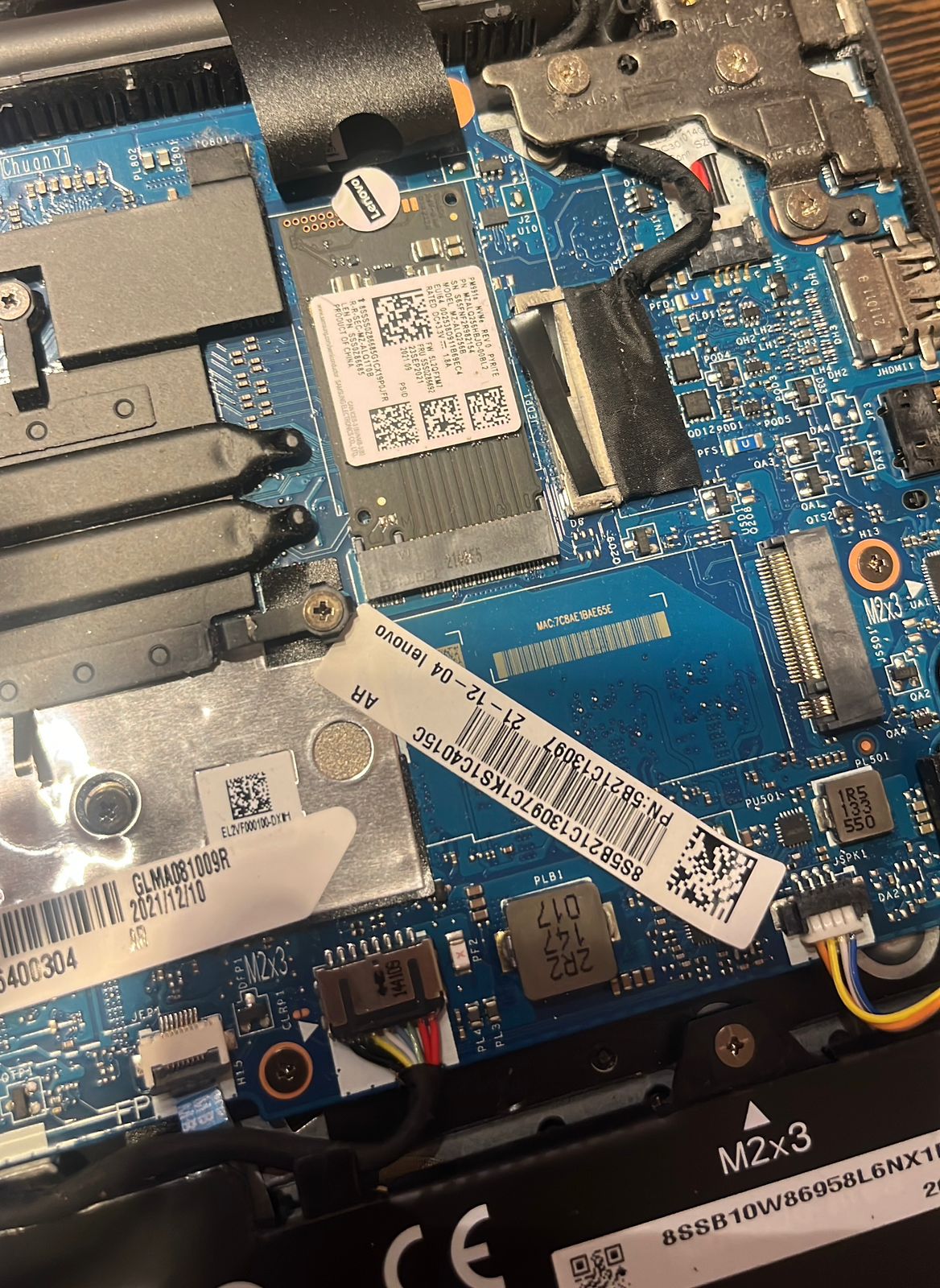
- Extracción: Localiza el puerto M.2. Retira el único tornillo que sujeta el SSD (este suele saltar ligeramente hacia arriba en un ángulo de 30°). Deslízalo con cuidado hacia afuera.
- Instalación: Inserta el nuevo disco en la ranura, presiónalo suavemente hacia abajo y vuelve a colocar el tornillo de sujeción.
- Cierre: Reconecta la batería, coloca la tapa y atornilla nuevamente.
3. Configuración de Software y BIOS
Con el hardware instalado, el siguiente paso es preparar el entorno de software.
Creación del medio de instalación de Windows 11
Utiliza la herramienta de creación de medios de Microsoft en un equipo funcional. Necesitarás una unidad USB de al menos 8GB. Es recomendable descargar también el driver Intel Rapid Storage Technology (IRST) y descomprimirlo en la misma USB, ya que muchas Ideapad no reconocerán el disco durante la instalación sin este controlador.
Ajustes en la BIOS de Lenovo
Enciende el equipo y presiona repetidamente F2 (o Fn+F2) para entrar a la BIOS:
- Modo VMD / AHCI: Si al intentar instalar Windows no aparece el disco, busca la pestaña “Configuration”. Si el “VMD Controller” está activado, Windows 11 podría necesitar el driver mencionado antes. Si prefieres simplicidad, puedes cambiarlo a modo AHCI, aunque el modo VMD es el recomendado por Intel para optimizar el rendimiento y consumo.
- Secure Boot: Asegúrate de que esté habilitado para cumplir con los requisitos de Windows 11.
4. Instalación de Windows 11 y Puesta a Punto
- Inicia desde la USB (presionando F12 al encender para el menú de booteo).
- Sigue los pasos de instalación. Si el disco no aparece, selecciona “Cargar controlador” y busca la carpeta del driver IRST en tu USB.
- Una vez en el escritorio, el trabajo no termina ahí.
Checklist Final:
- Verificación de Drivers: Ejecuta Lenovo Vantage o visita el soporte oficial para instalar los drivers específicos del chipset, gestión de energía y video.
- Prueba de rendimiento: Utiliza herramientas como CrystalDiskMark para asegurar que el nuevo disco NVMe está operando en las velocidades de lectura/escritura prometidas por el fabricante.
- Actualizaciones de Seguridad: Corre Windows Update hasta que no queden parches pendientes.
- Optimización: Verifica que el “Trim” esté activo en Windows para prolongar la vida útil del nuevo SSD.
Conclusión: Un cambio de disco no solo repara un fallo, sino que es la oportunidad perfecta para una limpieza interna y una instalación limpia que devuelva a la Lenovo Ideapad su agilidad original. Si tu equipo presenta pantallazos azules o lentitud extrema, un diagnóstico a tiempo puede salvar tu información.